Bien-être numérique Android : 5 réglages pour réduire les distractions au quotidien
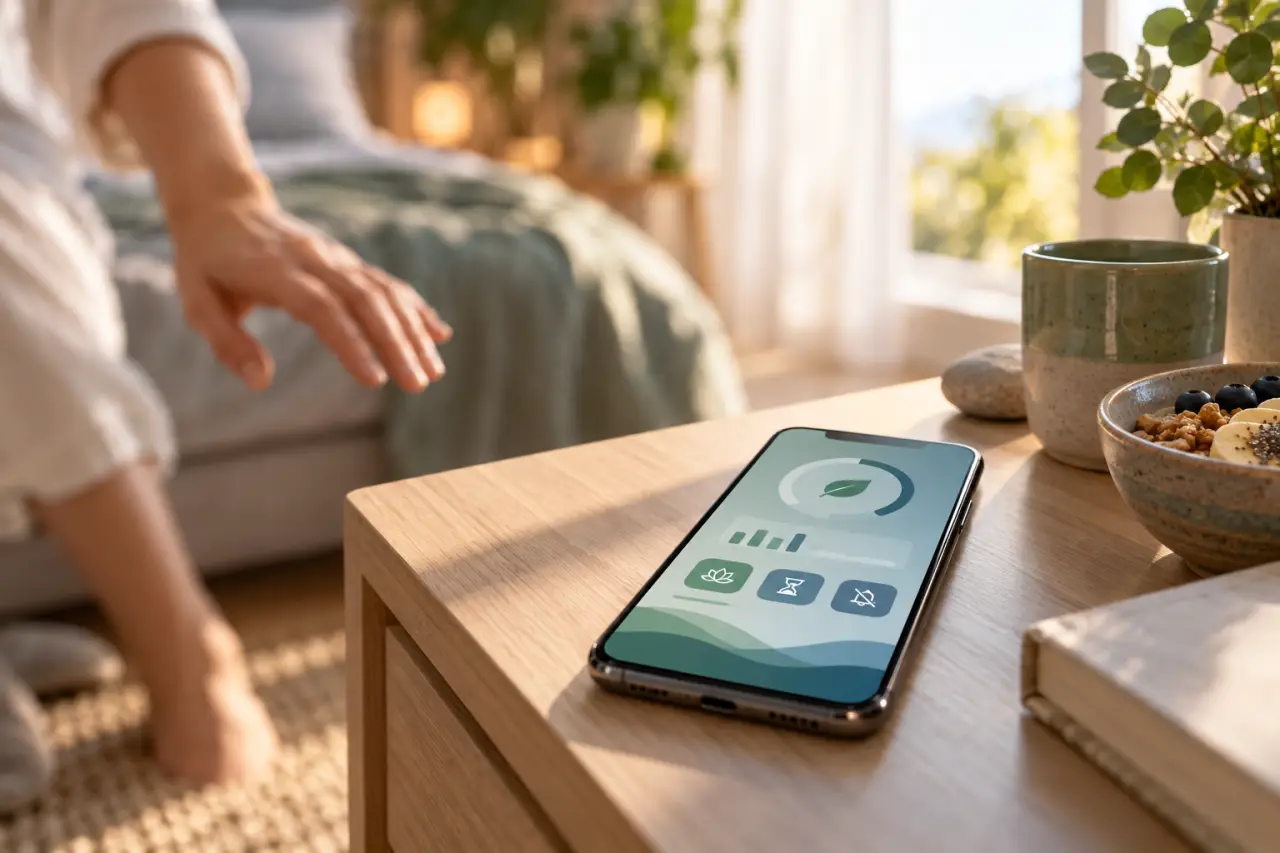
Le bien-être numérique sur Android ne consiste pas à bannir le téléphone. Il aide à rendre son usage plus conscient. Depuis les paramètres de l’appareil, vous pouvez voir ce qui capte votre attention, limiter certaines applications, réduire les interruptions et préparer vos soirées sans lutter chaque jour contre les mêmes réflexes.
Le bien-être numérique, un tableau de bord avant d’être une restriction
La fonctionnalité Bien-être numérique est intégrée à Android. Elle réunit des outils de suivi et de régulation pour mieux comprendre la place du smartphone dans la journée. Son intérêt est simple : avant de fixer une règle, il faut identifier le comportement qui pose réellement problème. Une longue utilisation d’une messagerie pour le travail n’appelle pas la même réponse qu’une succession de consultations automatiques des réseaux sociaux.
Le tableau de bord affiche notamment le temps passé dans les applications, leur fréquence d’utilisation, le nombre de notifications reçues et le nombre de déverrouillages. Ces indications permettent de repérer les moments où le téléphone prend le dessus, au réveil, entre deux tâches, pendant les devoirs ou juste avant de dormir. Sur la plupart des appareils, ouvrez Paramètres, puis recherchez « Bien-être numérique » dans la barre de recherche si le nom du menu diffère selon la marque.
Observer une journée type plutôt que juger un chiffre
Un temps d’écran élevé n’est pas automatiquement un signe de mauvais usage. Le bon repère est l’intention : avez-vous ouvert votre téléphone pour une action précise, ou avez-vous été entraîné par une notification puis par une autre application ? Regardez aussi la répartition par application et les pics horaires. Ce diagnostic évite de poser des limites trop sévères, souvent abandonnées après quelques jours, et aide à choisir un réglage adapté à votre quotidien.
Choisir le bon outil selon la distraction à corriger
Les options du bien-être numérique Android n’ont pas le même rôle. Les confondre peut rendre la configuration inutile : un minuteur ne bloque pas les interruptions en pleine réunion, tandis que le mode Sans distractions ne remplace pas une routine du soir. Voici l’usage le plus pertinent de chaque fonction.
| Fonction | Ce qu’elle fait | Quand l’utiliser |
|---|---|---|
| Tableau de bord | Mesure l’usage, les notifications et les déverrouillages | Pour comprendre ses habitudes |
| Minuteur d’application | Fixe une durée quotidienne par application | Pour les usages qui s’allongent sans s’en rendre compte |
| Mode Sans distractions | Met temporairement en pause les applications choisies | Pour travailler, étudier ou rester disponible sans sollicitations inutiles |
| Mode Coucher | Réduit les stimulations visuelles et peut activer les nuances de gris | Pour marquer la transition vers le sommeil |
| Google Family Link | Permet la supervision parentale d’un compte enfant | Pour encadrer un appareil familial |
Minuteurs, notifications et mode Sans distractions
Le minuteur d’application est efficace pour les services que vous consultez par automatisme. Dans le tableau de bord, sélectionnez l’application concernée, puis définissez une limite quotidienne réaliste. Quand elle est atteinte, Android restreint son accès jusqu’au lendemain. Commencez par une seule application : limiter simultanément chaque réseau, jeu et plateforme vidéo rend la règle difficile à tenir.
Le mode Sans distractions répond à un autre besoin. Il met en pause les applications sélectionnées pendant une durée choisie ou selon une programmation. Activez-le, par exemple, durant un créneau de travail, un cours ou les repas. Les appels et les applications importantes peuvent rester accessibles selon votre configuration. C’est une solution plus fine que couper entièrement le téléphone, car elle protège une activité précise tout en préservant les communications essentielles.
Le mode Coucher n’est pas seulement un filtre gris
Le mode Coucher, parfois associé au mode Chut, est pensé pour la fin de journée. Il peut limiter les interruptions et passer l’écran en nuances de gris à l’heure programmée. Cette absence de couleurs vives rend certaines applications moins attirantes et crée une frontière visuelle entre le temps actif et le repos. Programmez-le légèrement avant l’heure à laquelle vous souhaitez dormir, plutôt qu’au moment même où vous posez habituellement le téléphone.
Chaque vibration, pastille ou éclairage d’écran peut relancer le réflexe de vérification. La mesure utile n’est donc pas seulement le temps total, mais aussi la cadence des interruptions. Réduire les notifications non essentielles et créer des plages silencieuses permet de retrouver des séquences de concentration plus longues, sans dépendre uniquement de la volonté.
Configurer un premier réglage utile en quelques minutes
Pour éviter de transformer l’outil en usine à gaz, commencez par un objectif concret : finir un dossier, dîner sans écran ou ne plus faire défiler les contenus au lit. Le chemin exact varie légèrement entre les fabricants Android, mais la logique reste comparable.
- Ouvrez les Paramètres de votre téléphone et accédez à Bien-être numérique et contrôle parental.
- Consultez le tableau de bord pour identifier l’application ou le moment le plus problématique.
- Choisissez un minuteur pour une limite quotidienne, ou le mode Sans distractions pour une plage ponctuelle.
- Programmez le mode Coucher à une heure régulière si les consultations nocturnes sont fréquentes.
- Testez ce réglage pendant plusieurs jours, puis ajustez la durée au lieu de supprimer la règle au premier écart.
Vous pouvez également ajouter le widget de temps d’écran à l’écran d’accueil lorsqu’il est proposé par votre appareil. Placé sur la page principale, il rend l’information visible avant l’ouverture d’une application. Ce rappel discret est souvent plus utile qu’une alerte répétitive, qui finit par être ignorée.
Encadrer l’usage d’un enfant avec Family Link
Le bien-être numérique peut accompagner l’autonomie d’un adolescent, mais le contrôle parental nécessite une approche dédiée. Google Family Link permet à un parent de superviser le compte de son enfant, d’encadrer le temps d’utilisation et de gérer les applications. L’objectif est de fixer un cadre compréhensible, cohérent avec l’âge, les devoirs, le sommeil et les règles familiales.
Faire des règles un sujet de discussion
Avant d’installer une limite, expliquez ce qu’elle protège : une heure de coucher, un repas, un temps de lecture ou une concentration scolaire. Définissez ensemble les applications utiles et celles qui peuvent être mises en pause. Une règle négociée est plus facile à respecter qu’un blocage incompris. Prévoyez aussi des exceptions explicites, par exemple pour un trajet ou un échange familial important, afin que l’enfant n’apprenne pas seulement à contourner le dispositif.
Les comptes supervisés présentent des restrictions spécifiques. Sur Android 15 ou version ultérieure, certaines fonctions et certains réglages peuvent ne pas être disponibles de la même manière pour un compte enfant. En cas de doute sur un paramètre absent, vérifiez la configuration du compte dans Family Link et consultez le centre d’aide Google Family Link.
Désactiver ou alléger le bien-être numérique sans perdre ses repères
Vous n’êtes pas obligé d’utiliser toutes les fonctions. Si les minuteurs ou les rappels deviennent contre-productifs, désactivez uniquement le réglage concerné depuis Bien-être numérique : supprimez le minuteur, arrêtez la programmation du mode Coucher ou retirez des applications du mode Sans distractions. Cette solution conserve le tableau de bord pour suivre vos habitudes sans imposer de blocage.
Pour désactiver plus largement le suivi, recherchez l’option liée à l’accès aux données d’utilisation dans les paramètres Android et retirez l’autorisation accordée à Bien-être numérique. Selon le modèle, cela limite ou supprime les statistiques affichées. Vous perdrez alors le repère qui permet d’évaluer l’évolution de vos usages.
Les outils natifs suffisent souvent pour un usage personnel. Si vous recherchez une supervision plus détaillée pour plusieurs appareils, des solutions tierces comme AirDroid Parental Control existent, mais elles impliquent d’évaluer leurs autorisations, leurs options payantes et le niveau de contrôle réellement nécessaire. Le meilleur réglage est celui qui réduit les distractions sans compliquer votre vie quotidienne.